Totaltid

Arbetsordrar

Arbetsordrar på ett ställe, från kontoret till jobbet.

En arbetsorder samlar allt om ett jobb: kunden, var och när det görs, vem som gör det, tiden, materialet, dokumenten och anteckningarna. Kontoret skapar och planerar på datorn, montören har jobbet i mobilen, och till sist blir arbetsordern underlag för fakturan.

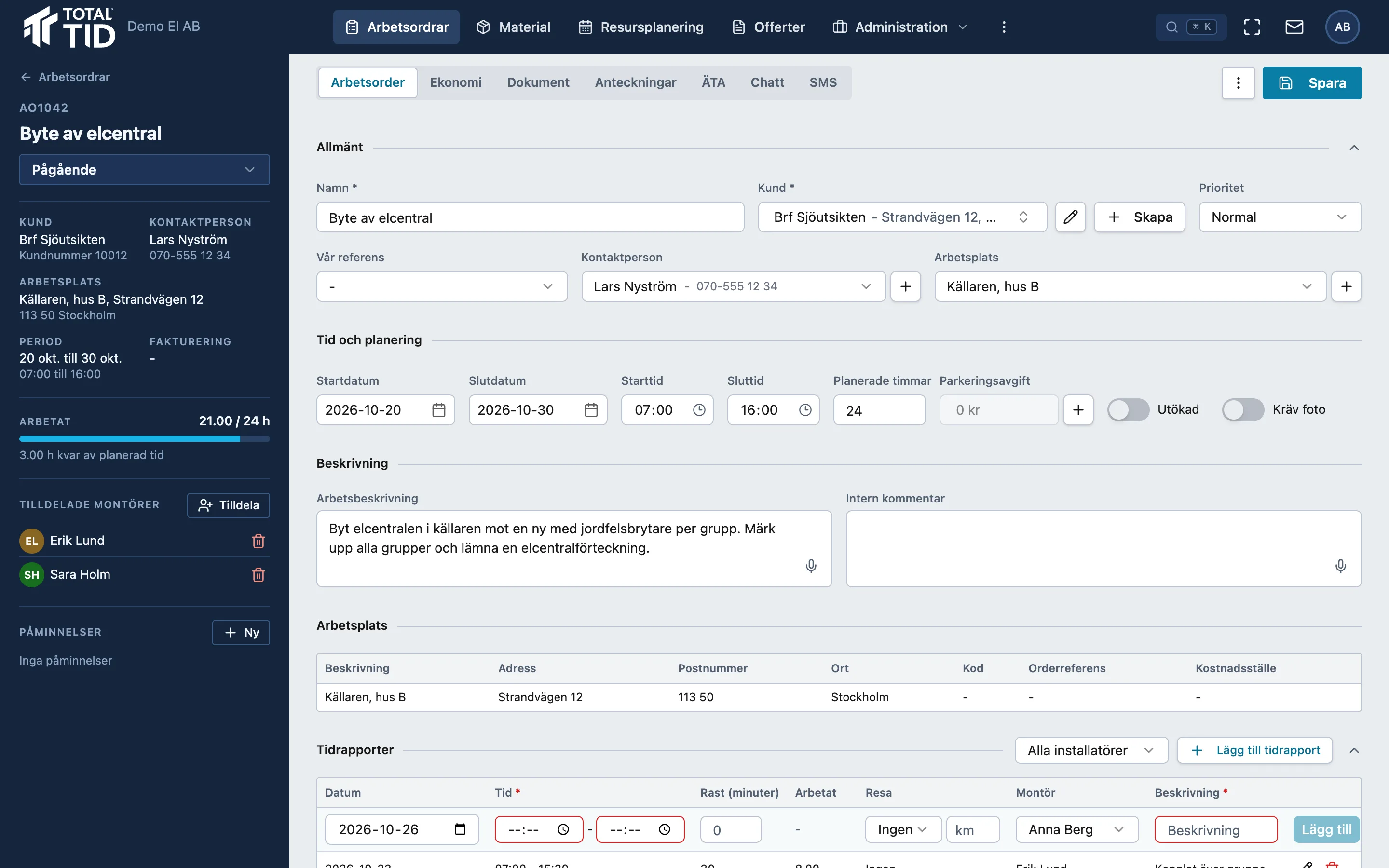
En arbetsorder på datorn med kund, arbetsplats, period, arbetad tid och tilldelade montörer i kolumnen till vänster och flikarna Arbetsorder, Ekonomi, Dokument, Anteckningar, ÄTA, Chatt och SMS överst.
  1. SkapaNamn och kund räcker. Arbetsordern får sitt nummer när den sparas.
  2. Planera och tilldelaVälj datum och montörer, på arbetsordern eller på planeringstavlan.
  3. Gör jobbetMontören stämplar in, lägger till material och tar bilder i mobilen.
  4. FaktureraNär allt är kontrollerat är arbetsordern underlaget för fakturan.

Arbetsorderhantering

Se alla jobb och var de står, i en lista.

Under Arbetsordrar ser kontoret alla jobb med nummer, kund, status, prioritet, startdatum och tilldelade montörer. Raden överst sorterar på status, och siffran vid varje status visar hur många arbetsordrar som ligger där. Sök på nummer, namn eller kund, eller filtrera på prioritet.

Statusen följer jobbet av sig själv. När den första montören tilldelas blir arbetsordern Kommande, när någon stämplar in eller lägger till material första gången blir den Pågående, och när den är exporterad till bokföringen blir den Avslutad.

Sex steg
Ej tilldelad, Kommande, Pågående, Redo för godkännande, Redo för fakturering och Avslutad.
Montören säger till när det är klart
Montören flyttar sin arbetsorder till Redo för godkännande, och kontoret går igenom den.
Låst inför fakturan
Från Redo för fakturering går det inte att lägga till, ändra eller ta bort tid, material eller ÄTA.
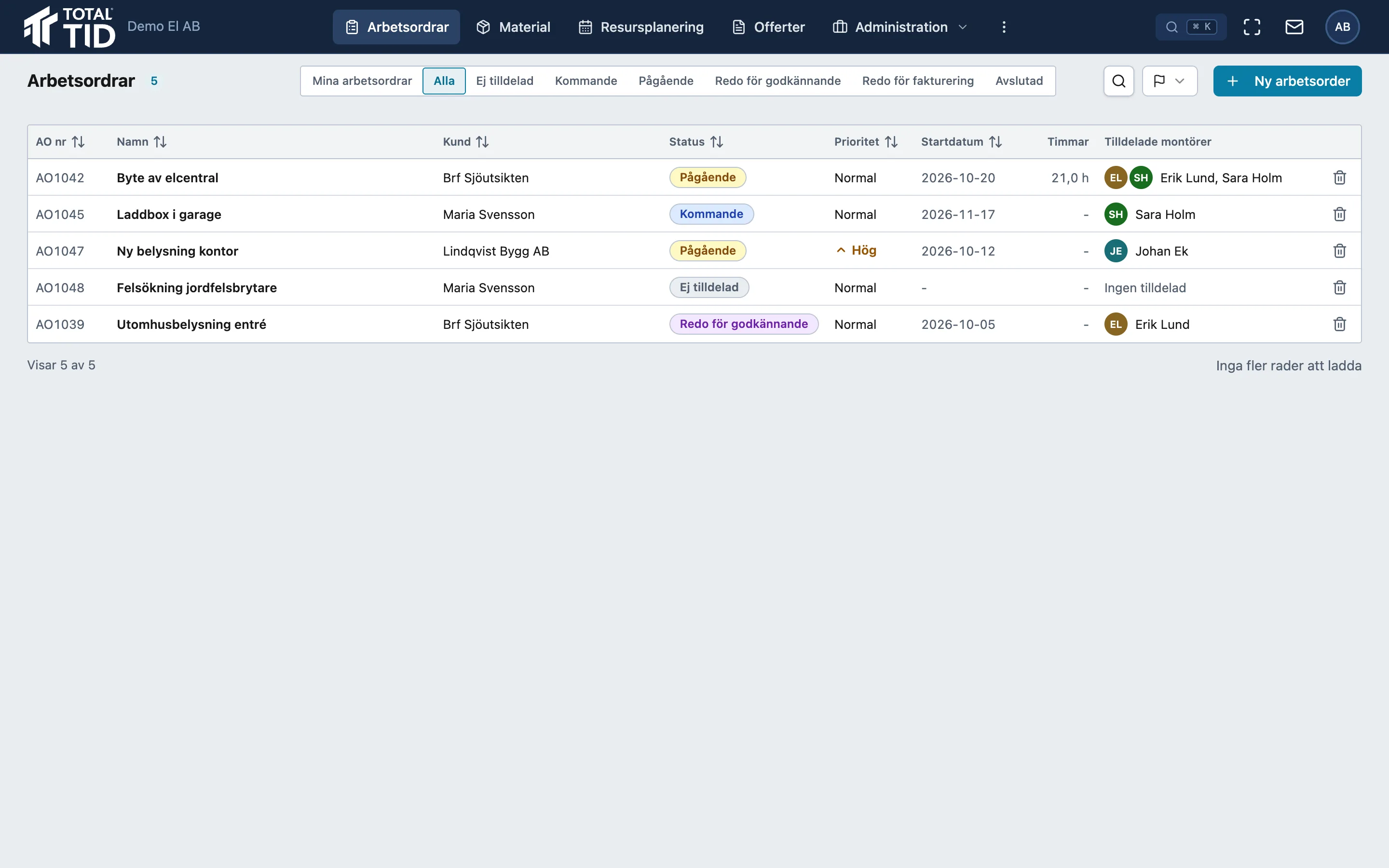
Listan Arbetsordrar med fem arbetsordrar: nummer, namn, kund, status, prioritet, startdatum och tilldelade montörer.

Planera och tilldela

Tilldela montörer och planera jobbet på tavlan.

Montörer tilldelas med Tilldela på arbetsordern. Kryssa i Push, E-post eller SMS om de ska få veta det, så får montören en notis, ett mejl eller ett sms med en länk till arbetsordern. Den som tilldelas ser jobbet i sin lista och i mobilen.

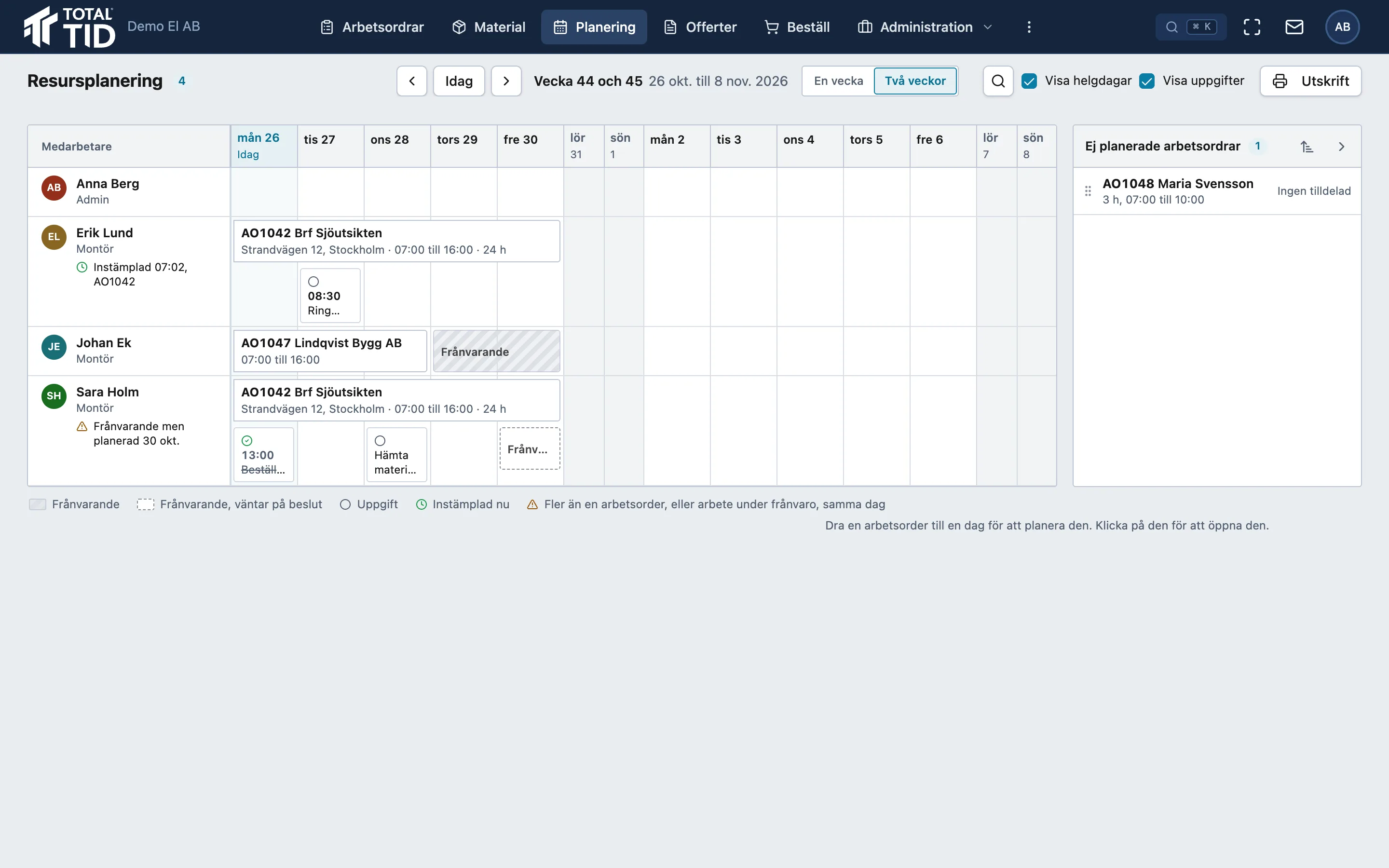
I Resursplaneringen ser administratörer och koordinatorer vem som gör vad, en eller två veckor i taget. Dra en arbetsorder från Ej planerade arbetsordrar till rätt person och dag, så får den sitt startdatum och personen blir tilldelad. Frånvaro och dubbelbokningar syns direkt.

Flera montörer på samma jobb
Håll ner Skift när du släpper stapeln, så läggs personen till i stället för att flytta jobbet.
Kalender i mobilen
Montörerna ser sina planerade arbetsordrar och uppgifter under Kalender i mobilen.
Resursplaneringen för två veckor med medarbetarna i rader, arbetsordrarna som staplar över sina dagar och Ej planerade arbetsordrar till höger.

I mobilen

Montören har hela arbetsordern i mobilen.

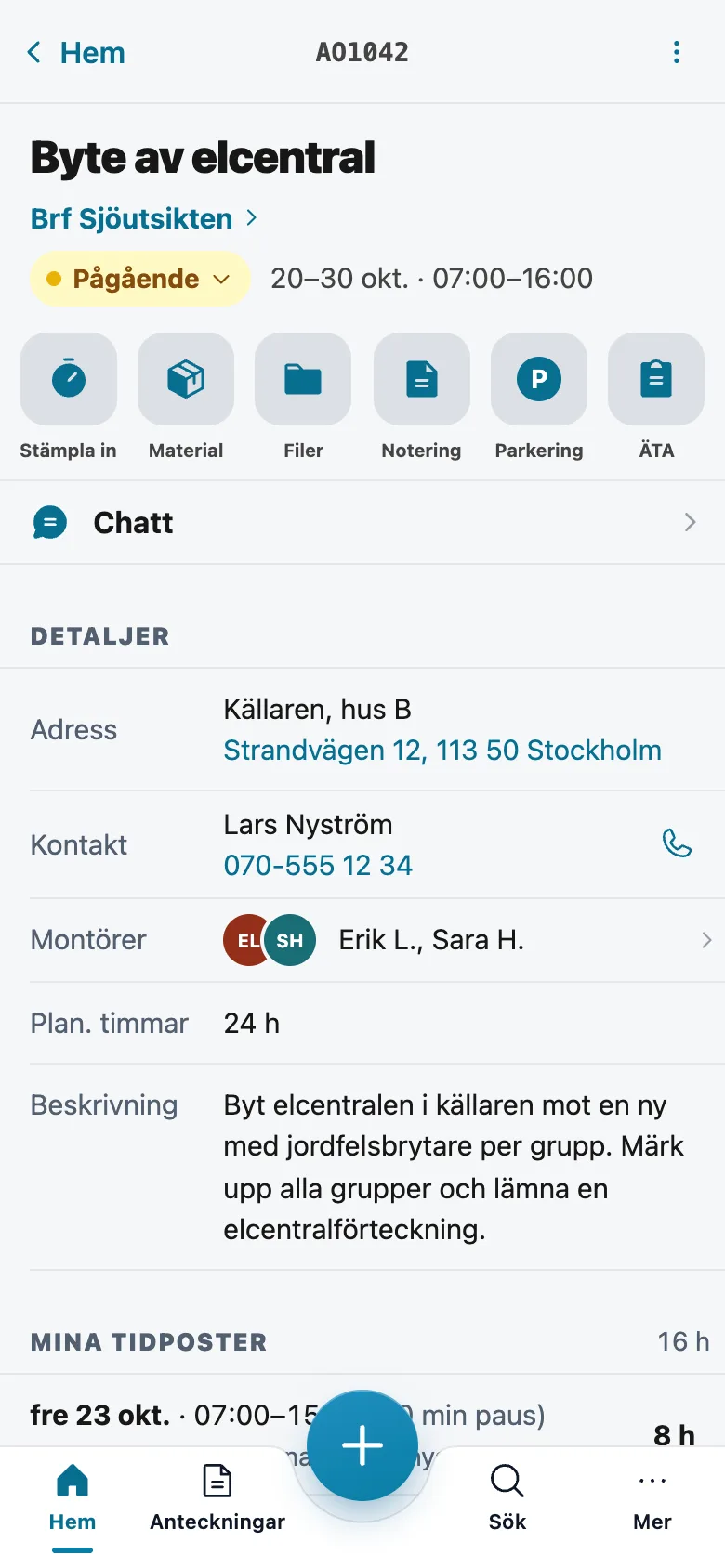
Överst står jobbet, kunden, statusen och när det görs. Under det finns sex knappar: Stämpla in, Material, Filer, Notering, Parkering och ÄTA. Allt montören gör hamnar på arbetsordern, så kontoret ser det direkt.

Under Detaljer står adressen, som öppnas i kartan med ett tryck, kontaktpersonen, som montören ringer direkt, de andra montörerna, planerade timmar och arbetsbeskrivningen. Längre ner finns montörens tidposter, produkterna, dokumenten och anteckningarna.

Bilder och filer
Ta en bild eller välj flera filer på en gång. De hamnar bland arbetsorderns dokument.
Material på plats
Lägg till material och ändra antalet med minus och plus, även med decimaler som 0,5.
Klart när det är klart
Montören trycker på statusen och flyttar jobbet till Redo för godkännande.
En arbetsorder i mobilen med knapparna Stämpla in, Material, Filer, Notering, Parkering och ÄTA, raden Chatt och Detaljer med adress, kontakt och montörer.

Chatt, dokument och anteckningar

Allt som sägs och sparas om jobbet ligger på arbetsordern.

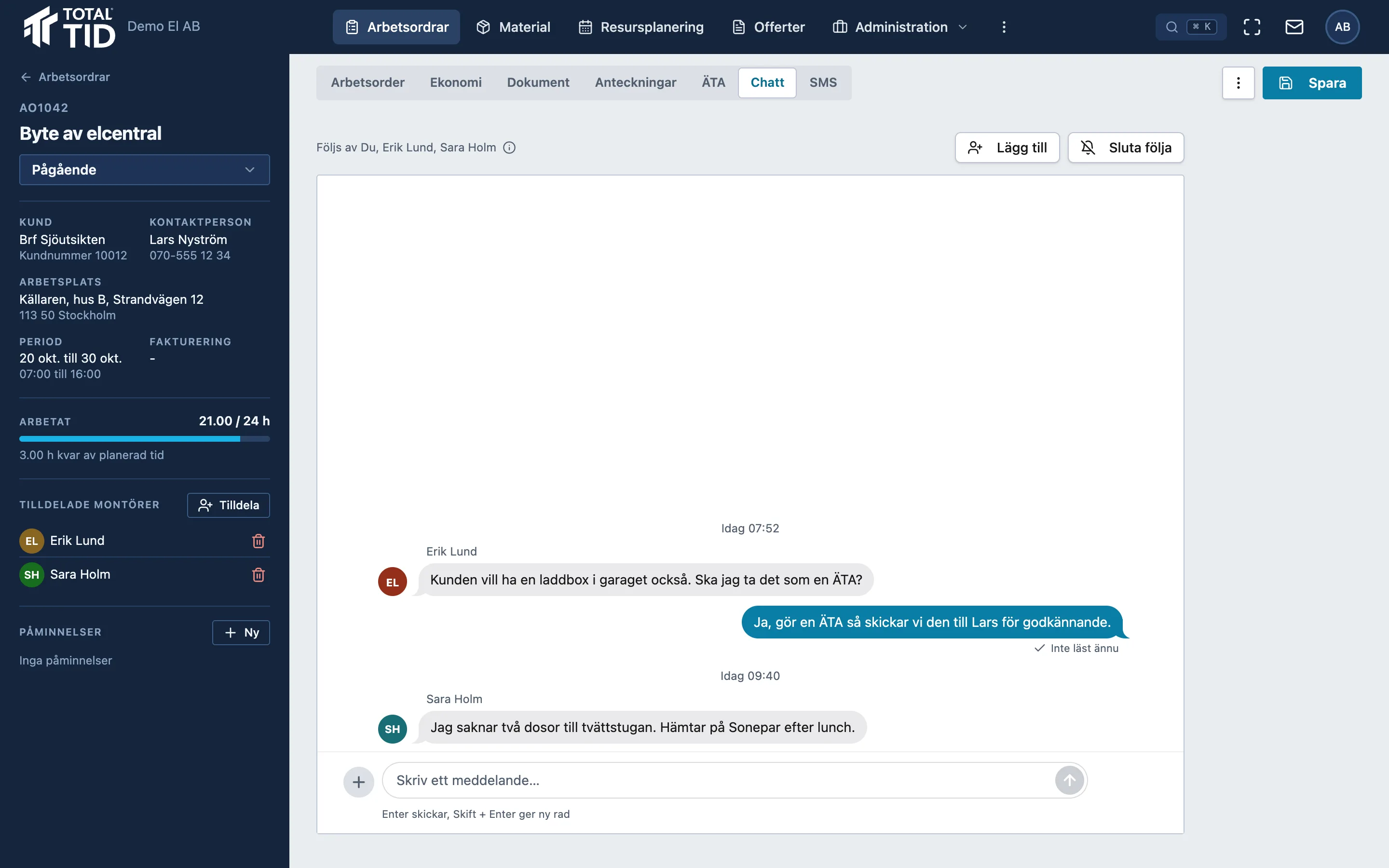
Varje arbetsorder har en chatt där ni som arbetar med jobbet skriver till varandra, till exempel om material som saknas eller något kunden vill ha till. De som följer chatten får en notis när någon skriver, och under ditt meddelande står vem som har läst det.

Under Dokument laddar ni upp filer och bilder, och där ligger också jobbets kontroller och elcentralförteckningar. Under Anteckningar skriver alla som jobbar med arbetsordern, med bilder om det behövs. Alla som ser arbetsordern ser dess dokument och anteckningar.

Bilder och PDF i chatten
Ta ett foto i mobilen eller klistra in en skärmbild på datorn.
Följer av sig själv
Tilldelade montörer, Vår referens och den som skapade arbetsordern följer chatten från början.
Bara för er
Kunden ser aldrig chatten.
Fliken Chatt på en arbetsorder med meddelanden från kollegorna i bubblor, raden Följs av och rutan för att skriva längst ner.

Påminn kunden

Kunden får ett SMS innan ni kommer.

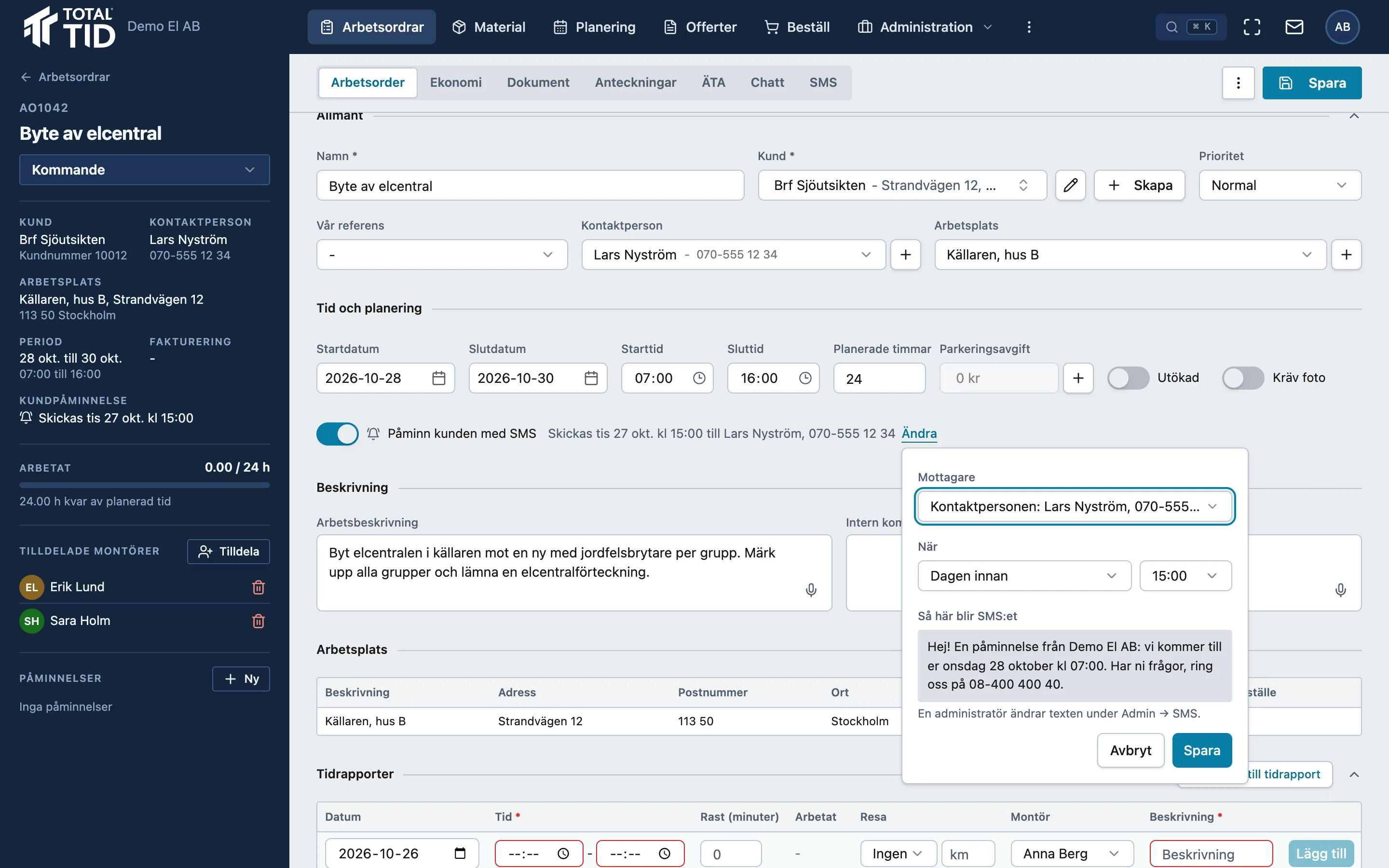
Slå på Påminn kunden med SMS under Tid och planering, så får kunden ett SMS inför startdatumet. Som standard går det klockan 15.00 dagen innan till arbetsorderns kontaktperson. Under Ändra väljer du en annan mottagare, dag eller tid och ser hur SMS:et blir.

Flyttas arbetsordern till ett annat datum får kunden en ny påminnelse inför det. Bredvid brytaren står när SMS:et skickas, och när det har kommit fram står det Kunden påmind.

Er egen text
En administratör skriver texten och väljer om nya arbetsordrar ska få påminnelsen påslagen.
Aldrig för sent
En påminnelse samma dag skickas bara före arbetsorderns starttid.
Kräver SMS
SMS är en tjänst som kostar per SMS och slås på av en administratör.
Tid och planering på en arbetsorder med Påminn kunden med SMS påslagen, när SMS:et skickas och rutan Ändra med mottagare, tid och texten kunden får.

Se hur en arbetsorder skapas och planeras.

Filmen ur manualen visar hur du skapar en arbetsorder på datorn, väljer kund och arbetsplats, planerar den och tilldelar en montör.

Ny arbetsorder (0:44)

Vanliga frågor

Passar det för VVS-firmor och inte bara elektriker?

Ja. Totaltid är byggt för installatörer och hantverksbolag, elektriker, rörmokare och servicebolag. Arbetsordern, tidrapporten och fakturaunderlaget fungerar likadant oavsett bransch, och prislistorna kommer från både el- och VVS-grossister.

Ser montörerna alla arbetsordrar?

Nej. En montör ser de arbetsordrar montören är tilldelad och rapporterar tid och material på dem. Administratörer och koordinatorer ser alla arbetsordrar.

Kan en montör skapa en arbetsorder själv?

Ja, om ni vill. En administratör kan ge montörer fler rättigheter under Admin, Behörigheter, till exempel att skapa arbetsordrar. I mobilen skapas en arbetsorder med plusknappen i menyraden.

Hur får montören veta att hen har fått ett nytt jobb?

Kryssa i Push, E-post eller SMS när du tilldelar. Ingen är ikryssad från början. Push kräver att montören har slagit på notiser, och SMS kräver ett mobilnummer och att SMS är aktiverat för företaget.

Kan en godkänd offert bli en arbetsorder?

Ja. Klicka Skapa arbetsorder på den godkända offerten. Arbetsordern får kunden, arbetsplatsen, kontaktpersonen och materialraderna med offertens priser, och behåller en länk till offerten.

Kan vi rätta något efter att jobbet är klart?

När arbetsordern är Redo för fakturering eller Avslutad är den låst för tid, material och ÄTA. Den som får ändra arbetsordrar flyttar tillbaka statusen först och rättar sedan.

Kan kunden se chatten eller anteckningarna?

Nej. Chatten är bara för er i företaget. Dokumenten och anteckningarna ser de i Totaltid som ser arbetsordern.

Testa Totaltid gratis i 40 dagar

Fyll i dina uppgifter så hör vi av oss och hjälper dig att komma igång.

PROVA GRATIS · 40 DAGAR · VI HJÄLPER DIG IGÅNG · 40